
操作名称は2026年10月8日時点のLINEヤフー公式情報に基づいています。
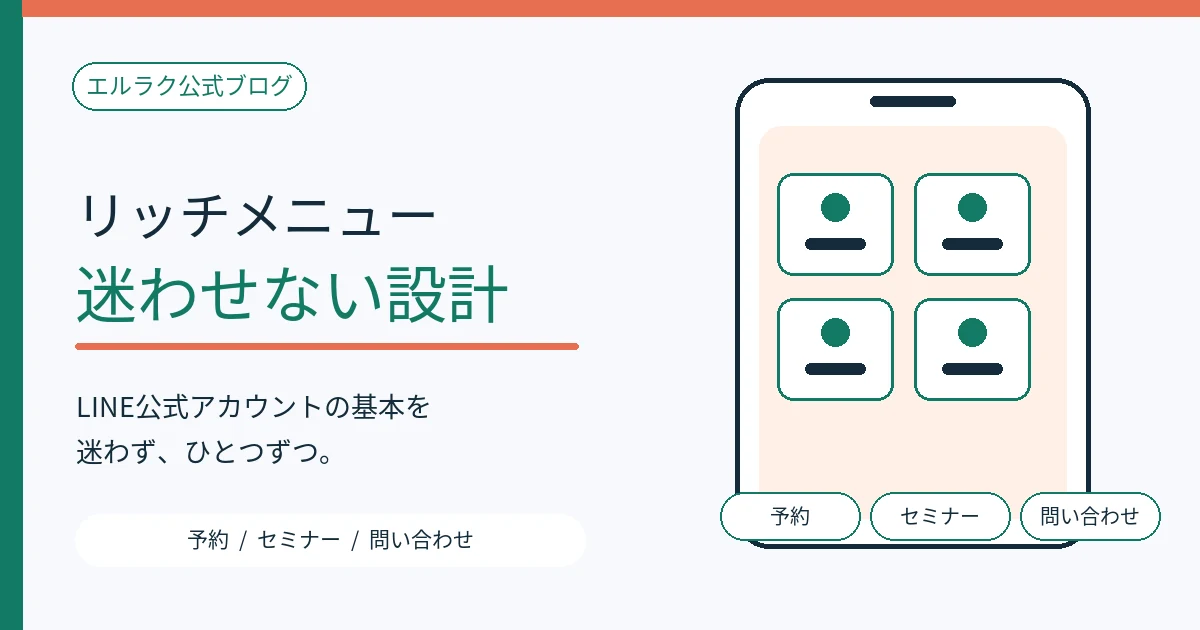
リッチメニューは、LINEのトーク画面下部に表示されるメニューです。ボタンを増やす前に、友だちが頻繁に使う行動を三つ程度へ絞ると、迷いにくい導線になります。
先に目的とリンク先を決める
予約、商品一覧、セミナー、問い合わせなど、友だちが次に行う操作を書き出します。運営側が見せたい情報ではなく、友だちが探す情報から優先します。
リンク先は公開済みで、スマホ表示に対応し、ログインなしで目的の情報へ到達できるか確認します。終了したキャンペーンや古い予約ページを設定しないようにします。
管理画面で作成する流れ
- リッチメニューの作成画面を開く
- 管理用タイトルと表示期間を設定する
- テンプレートを選ぶ
- 指定サイズの画像を登録する
- 各領域へリンクやメッセージなどのアクションを設定する
- メニューバーの文言と初期表示を確認する
管理用タイトルは友だちに見せる文言ではなく、運営側が版を識別するために使います。「通年」「10月セミナー」など、期間と用途が分かる名前にします。
画像とタップ領域を一致させる
画像上のボタンと、管理画面で指定したタップ領域がずれると、別のページが開きます。文字の中央だけでなく、ボタンの端をタップしても正しい動作になるか実機で確認します。
パソコン版LINEとChrome版LINEではリッチメニューが表示されません。案内がリッチメニューだけに依存しないよう、必要なリンクはメッセージやプロフィールにも用意します。
公開前チェック
- [ ] 各領域のリンク先が正しい
- [ ] スマホで文字が読める
- [ ] 表示期間が企画の期間と一致する
- [ ] 終了後に差し替える担当と日付が決まっている
- [ ] リッチメニューが見えない環境にも案内がある
Zoomセミナーへ誘導する場合の配信やリマインド設計は別記事で扱い、本記事では標準機能の作成と表示確認に範囲を絞ります。