
機能は2026年10月6日時点の公式情報に基づいています。
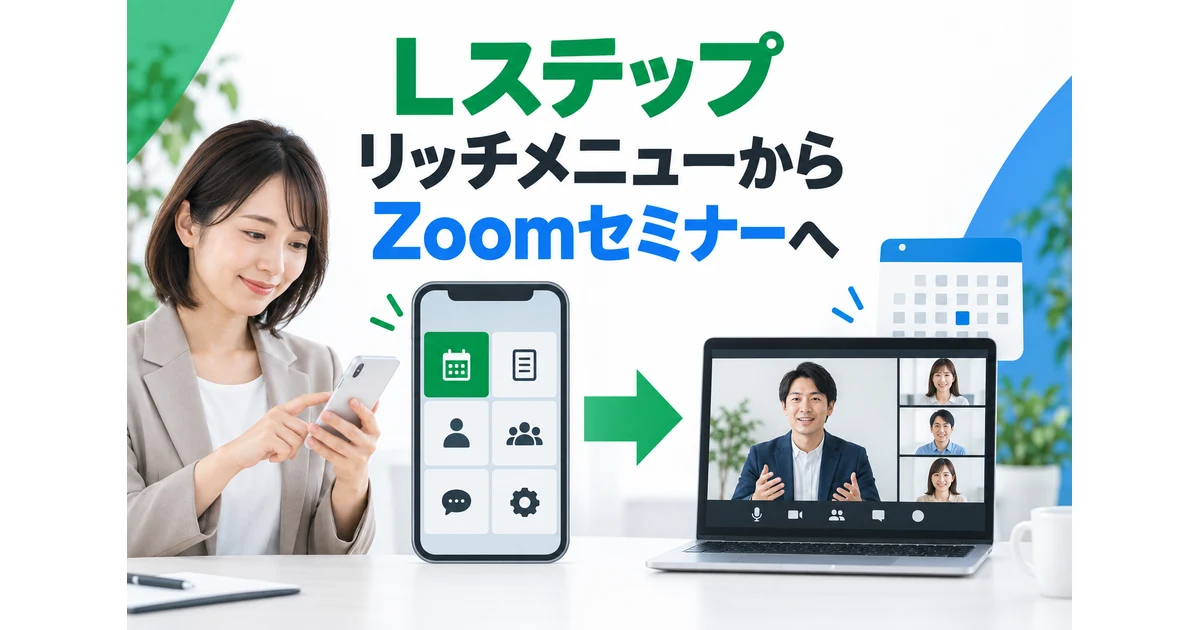
LステップのリッチメニューからZoomセミナーへ案内するときは、見た目だけでなく、誰にどのメニューを表示し、タップ後にどの申込みへ進めるかを決めます。この記事では実装前に整理したい工程を扱います。
セミナーの入口を明確にする
「イベント」「学ぶ」ではなく、「Zoomセミナー申込」のように行動が分かる言葉を使います。開催が一件だけか、複数日程から選ぶのかでリンク先を分けます。
表示対象を決める
未申込者、申込済み、参加済みなど、状態によって必要なボタンは変わります。セグメント別の表示を使う場合は、対象条件と切り替わるタイミングを表にし、誰にも表示されない状態を防ぎます。
タップ後の流れを四段階で作る
- セミナー詳細を確認する
- 開催回を選んで申し込む
- LINEで受付完了とZoom参加方法を受け取る
- 開催後に参加状況に合った案内を受け取る
申込完了ページだけで終わらず、LINEへ戻った後のメッセージまで確認します。
リッチメニューの数字を分けて見る
表示人数、クリック人数、クリック回数、申込数、Zoom参加数を別々に記録します。LINE Official Account ManagerとMessaging APIでは確認できる範囲が異なるため、使っている設定方法を確認します。
公式情報で利用条件を確認する
リッチメニューの作成機能やセグメント機能には、プランや設定方法による違いがあります。公開前にLステップとLINEヤフーの公式情報を確認し、古い画面や料金を断定しません。
実登録で最後まで試す
友だち追加、メニュー表示、申込み、受付完了、Zoom参加リンク、リマインド、開催後フォローを実際に通します。エルラクと比較するときも、同じ工程で到達時間と運用作業を確認します。