LINE配信 / 11
リッチメニューの作成とタグ別表示
LINEのトークルームに表示する画像メニューを作成し、レイアウト、6種類のタップ動作、表示する友だち、公開条件を設定します。
最終画面確認: 2026-10-29
このページでできること
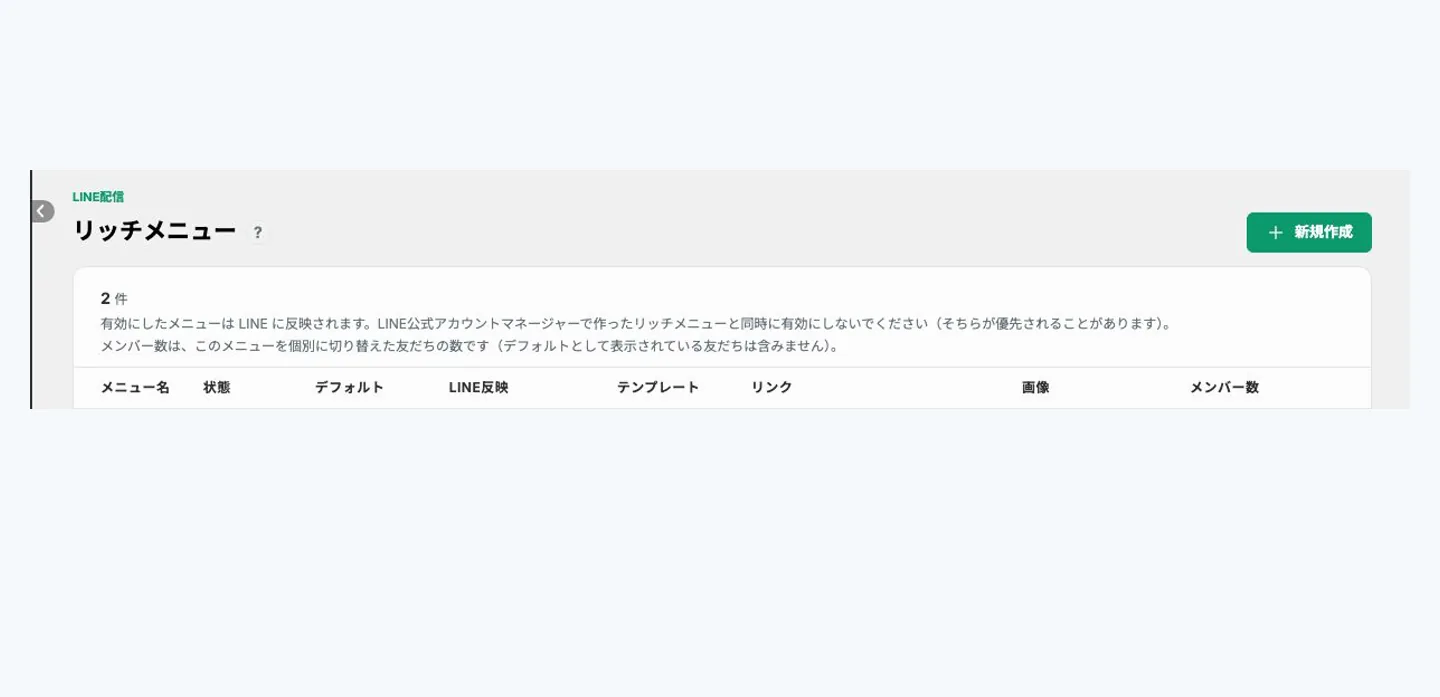
- 一覧で状態、デフォルト、LINE反映、リンク、画像、メンバー数を確認できる
- レイアウト、ボタン、公開の3つのタブを順に設定できる
- 大・小の画像サイズと7種類のレイアウトを使い分け、最大20個のタップ領域を調整できる
- URL、メッセージ、キーワード、タグ、回答フォーム、別メニューへの切り替えを設定できる
- 対象タグと公開状態を確認し、テスト用の友だちで安全に表示を確認できる
確認する画面
事前準備
- LINE公式アカウントとの接続が完了していること
- 2500×1686pxまたは2500×843pxのPNG・JPEG画像を1MB以内で準備していること
- 表示対象を分ける場合は、タグを作成済みであること
- キーワード、回答フォーム、切り替え先のリッチメニューを使う場合は、対象の設定を事前に作成していること
操作手順
- 1
リッチメニュー一覧を開く
サイドバーのLINE配信から「リッチメニュー」を選びます。一覧ではメニュー名、状態、デフォルト、LINE反映、テンプレート、リンク、画像、メンバー数を確認できます。新しく作るときは右上の「新規作成」を押します。
作成後は一覧で、表示状態と対象メンバー数を確認します。 - 2
レイアウトタブで名前・画像・分割方法を設定する
管理用のメニュー名を入力し、大の2500×1686px、または小の2500×843pxを選びます。PNG・JPEGの画像を1MB以内で指定し、7種類のレイアウトからボタンの分け方を選びます。メニュー名は友だちには表示されません。
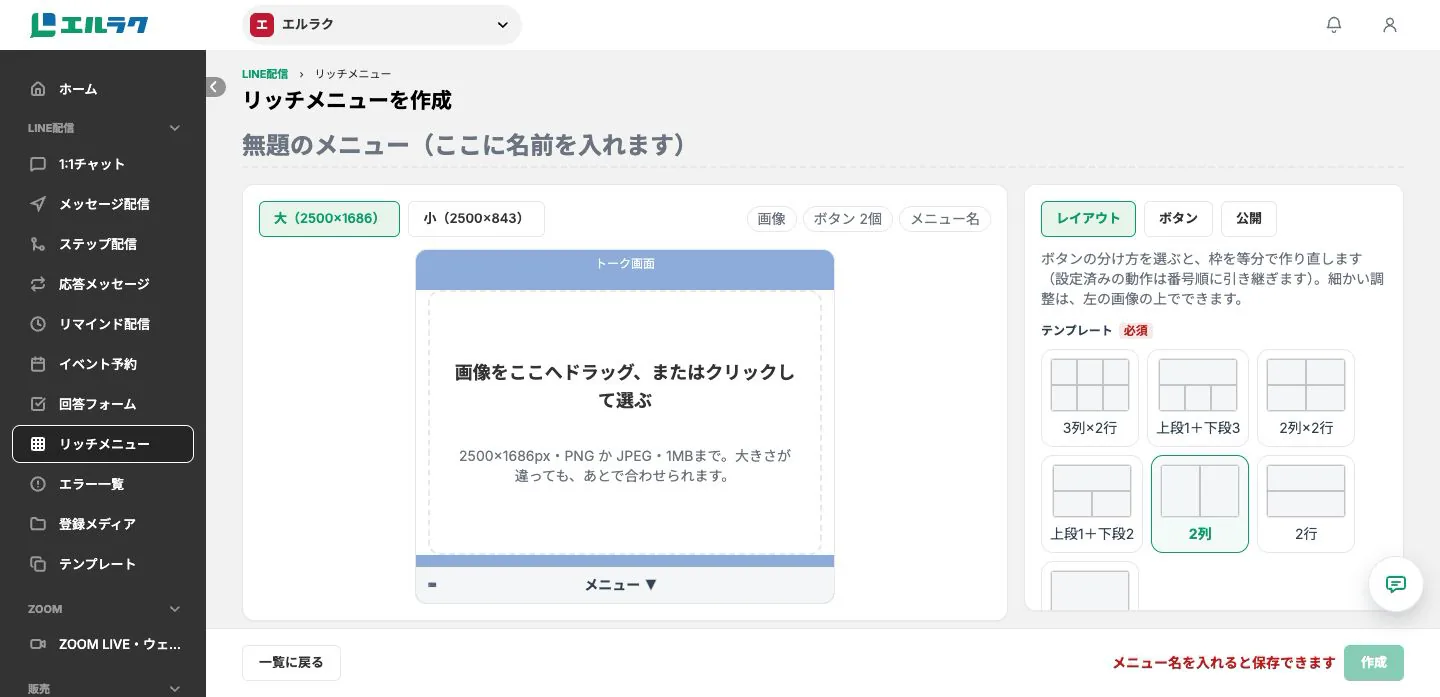
画像内のデザインとボタン領域がずれないレイアウトを選びます。 - 3
タップ領域の位置と大きさを調整する
画像上の枠をドラッグして移動し、角や辺のつまみで大きさを変更します。数値欄ではX、Y、幅、高さをpx単位で微調整できます。レイアウトを変えると領域は等分で作り直され、設定済みの動作は番号順に引き継がれます。
- 4
ボタンタブでタップ後の動作を設定する
動作は「URLを開く」「ユーザーメッセージ」「キーワード」「タグ」「回答フォーム」「リッチメニュー」の6種類です。領域は最大20個まで追加でき、コピー、並べ替え、削除も行えます。URLはhttpsから始まるもの、回答フォームは公開中のもの、リッチメニューは作成済みの切り替え先を指定します。
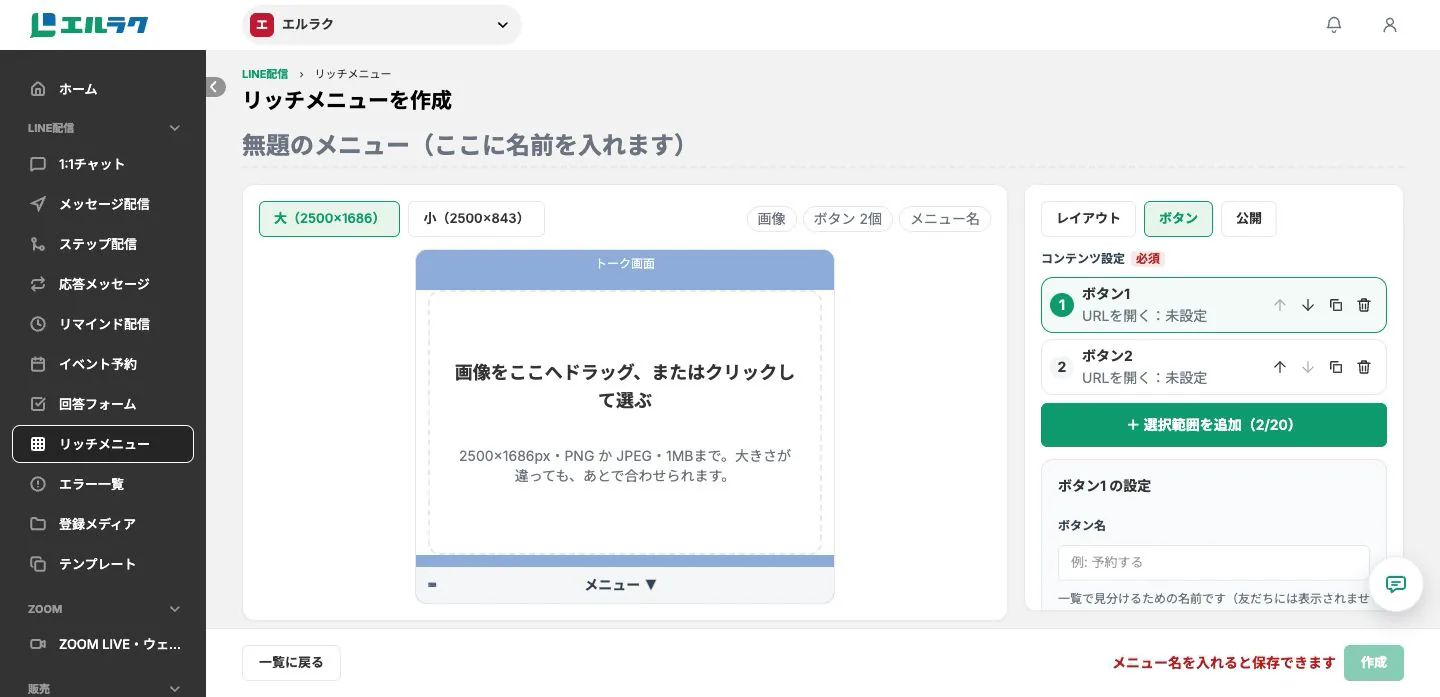
タグを付けると、タグ側に設定されたテンプレート送信、シナリオ、メニュー表示も続けて動きます。 - 5
公開タブで表示する友だちと開き方を決める
このメニューを公開するか、対象タグ、トークルーム下部へ表示する名前、トークを開いたとき自動でメニューを開くかを設定します。対象が全員か、タグで絞られているかを確認してください。リッチメニューはスマホ版のLINEに表示され、PC版のLINEには表示されません。
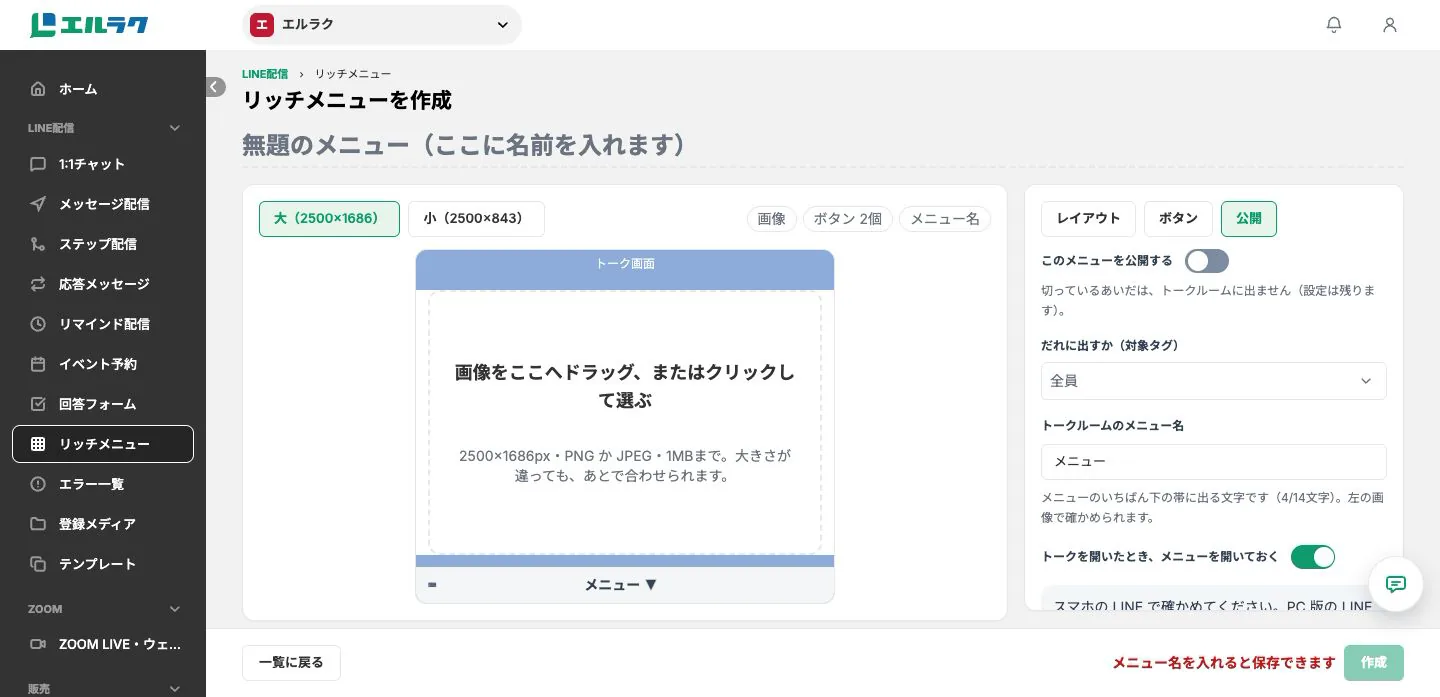
作成中は公開を切り、対象と表示条件を確認してから有効にします。 - 6
非公開で作成し、テストしてから公開する
作成中は公開を切ったまま、画像、レイアウト、すべてのボタン動作、対象タグを確認して作成します。一覧へ戻ったら状態、LINE反映、画像、メンバー数を確認し、テスト用の友だちで表示とタップを確認してから公開します。LINE公式アカウント管理画面側のリッチメニューは同時に有効にしないでください。そちらが優先される場合があります。
注意点
- 有効にすると、対象タグの友だちのトークルームへ表示されます。作成途中は無効のままにしてください。
- 対象タグが「全員」の場合、接続中の友だち全体へ表示される可能性があります。保存前に対象を確認してください。
- レイアウトを変更すると領域は等分で作り直されます。動作は番号順に引き継がれるため、画像とボタンの対応をもう一度確認してください。
- 画像は選択したサイズと一致させ、PNG・JPEG、1MB以内で準備してください。
- URLはhttpsから始まるものだけを使えます。申込ページや外部サイトは、公開中で正しいURLか確認してください。
- タグの動作では、タグ側のテンプレート送信やシナリオ開始なども続けて実行されます。テスト用の友だちで確認してください。
- 別のリッチメニューへ切り替える場合は、詳細メニューから戻れるボタンも用意してください。
- リッチメニューはスマホ版のLINEで確認してください。PC版のLINEには表示されません。
- LINE公式アカウント管理画面側でもリッチメニューを有効にすると、そちらが優先される場合があります。二重に設定しないでください。
- この確認では、リッチメニューの作成、保存、有効化、LINEへの表示を行っていません。
よくある質問
友だちごとに違うリッチメニューを表示できますか?
はい。対象タグを指定すると、タグの条件に合う友だちへ表示するメニューを分けられます。
メニュー画像はどのサイズで作ればよいですか?
大は2500×1686px、小は2500×843pxです。PNGまたはJPEGで、1MB以内にしてください。
1つのメニューにボタンはいくつ置けますか?
タップ領域は最大20個まで追加できます。画像上で重なりや押しにくい領域がないか確認してください。
ホームページのように階層を分けられますか?
はい。タップ動作で別のリッチメニューへ切り替えられます。1枚目を大分類、2枚目以降を詳細にし、戻るボタンも用意します。
ボタンを押した人を後から分類できますか?
はい。タップ動作でタグを付けると、押した友だちをタグで分類できます。タグ側のアクションも続けて実行されるため、事前に内容を確認してください。