
操作名と利用条件は2026年10月25日時点のZoom公式情報に基づいています。
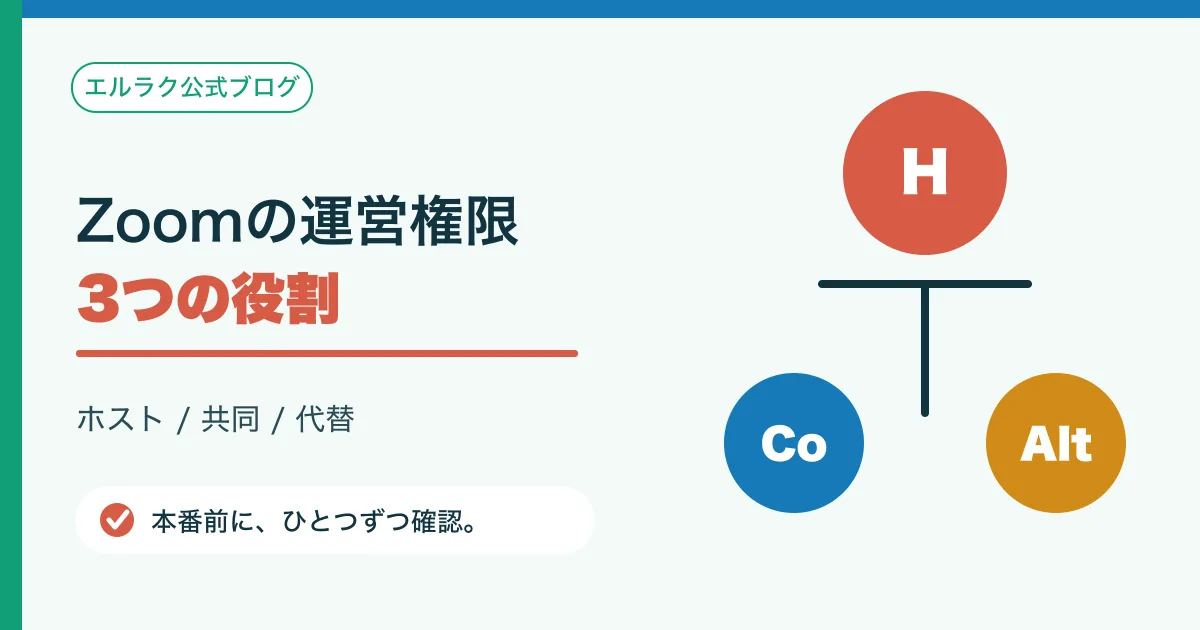
Zoomの共同ホストと代替ホストは、どちらも運営を助ける役割ですが、使うタイミングが違います。開催中の参加者対応を任せるなら共同ホスト、元のホストが不在でもミーティングの開始を任せるなら代替ホストです。
共同ホストは開催中に指定し、ミーティングを開始できません。代替ホストは開催前に設定し、所定のライセンスとアカウント条件を満たせば、元のホストに代わって開始できます。
共同ホストと代替ホストの違い
| 比較項目 | ホスト | 共同ホスト | 代替ホスト |
|---|---|---|---|
| いつ決めるか | ミーティング作成時 | ミーティング開始後 | ミーティング作成・編集時 |
| ミーティングを開始できるか | できる | できない | できる |
| 主な用途 | 全体管理と最終判断 | 参加者管理や録画の補助 | 元のホスト不在時の開始 |
| 人数 | 1人 | Zoom公式上は人数制限なし | 複数指定できる |
| 主な条件 | ミーティングを作成したユーザー | 対応する有料アカウントと設定 | 双方が同じアカウントのライセンスユーザー |
「講師は参加するが、入室許可やミュートを事務局へ任せたい」場合は共同ホストが合います。「講師が遅れる可能性があり、事務局が先に開始する」場合は代替ホストを検討します。
同じアカウントのライセンス条件を満たせず代替ホストを設定できない場合でも、ログイン情報は共有しません。対象ミーティングの条件を確認したうえでホスト権限を要求する方法は、Zoomホストキーの確認方法と使い方で説明しています。
Zoomウェビナーでは、共同ホストと代替ホストに加えて、登壇者をパネリスト、視聴者を出席者として分けます。ウェビナー全体の権限はZoomウェビナーのホスト・パネリストの違いで比較できます。
共同ホストを設定する方法
最初にZoomウェブポータルの「設定」から「ミーティング」タブを開き、「ミーティングにて(基本)」にある「共同ホスト」を有効にします。項目がグレー表示されている場合は、グループまたはアカウントの管理者に確認します。
ミーティング開始後は、ホストが次の手順で共同ホストを割り当てます。
- ミーティングコントロールの「参加者」を開く
- 対象者の名前にカーソルを合わせて「詳細」を選ぶ
- 「共同ホストにする」を選び、確認画面で確定する
共同ホスト機能は、プロ、ビジネス、教育機関向け、エンタープライズの各アカウントが対象です。無料プランで同じ項目が表示されるとは限りません。
代替ホストを設定する方法
代替ホストはミーティングのスケジュール時、または開始前の編集画面で指定します。Zoomウェブポータルでは、ミーティングの作成・編集画面で「オプション」を表示し、「代替ホスト」欄へ相手のメールアドレスを入力して保存します。
指定された人には、代替ホストに追加されたことを知らせるメールと開始用リンクが送られます。通知設定が無効になっている場合はメールを受信しないため、開催前に予定一覧と開始操作を確認します。
Zoom公式の標準要件では、元のホストと代替ホストの双方がライセンスユーザーで、同じアカウントに所属している必要があります。リンク済みのマスター・サブアカウント間など、組織設定による例外は管理者が確認します。
代替ホストを追加できない主な原因
- 相手が無料ユーザーで、有料ライセンスが割り当てられていない
- 相手が同じZoomアカウントに所属していない
- 入力したメールアドレスが相手のZoomサインイン用アドレスと違う
- アカウント管理者が代替ホストの対象範囲を制限している
- ミーティング開始後に代替ホストを追加しようとしている
別会社の登壇者を代替ホストにできない場合、ログイン情報を共有して回避しません。元のホストが開始し、相手を共同ホストへ設定する、社内のライセンスユーザーを代替ホストにするなど、条件に合う運用へ切り替えます。
共同ホストにできないこと
共同ホストは参加者管理やレコーディングの開始・停止などを補助できますが、ホストと完全に同じではありません。Zoom公式では、共同ホストは次の操作を行えません。
- ミーティングを開始する
- 全参加者に対してミーティングを終了する
- 別の参加者を共同ホストへ指定する
- ライブストリーミングを開始する
- 字幕を開始し、字幕担当者を割り当てる
- 待機室そのものを開始する
共同ホストは、待機室から参加者を入室させたり、参加者を待機室へ戻したりする操作はできます。任せる作業を「参加者対応」「録画」「画面共有」のように具体化し、ホストだけができる操作は別にします。
当日の役割分担を決める
- ホスト:開始、終了、全体判断
- 代替ホスト:ホスト不在時の開始と初動
- 共同ホスト:入室許可、ミュート、参加者対応、録画補助
- 進行担当:説明と質疑応答
- LINE担当:参加リンクの案内と問い合わせ対応
ホストが説明しながらすべての入室対応を行うと、進行が止まりやすくなります。一方で、共同運営者全員へ強い権限を渡す必要もありません。実際に操作する担当者へ限定します。
開催前チェックリスト
- [ ] 誰が最初にミーティングを開始するか決めた
- [ ] 共同ホスト機能がアカウントで有効か確認した
- [ ] 代替ホストのライセンスと所属アカウントを確認した
- [ ] 代替ホストが開始用リンクを受け取ったか確認した
- [ ] ホストだけができる操作の担当を決めた
- [ ] 本番と同じアカウントで短いテストミーティングを行った
権限を設定できたことと、その人が予定どおり操作できることは別です。参加者役の端末も用意し、開始、入室許可、録画、画面共有、終了までをリハーサルします。