
画面名とレポートの仕様は2026年11月16日時点のZoom公式サポートに基づいています。利用できるレポートは契約、ライセンス、役割、権限によって異なります。
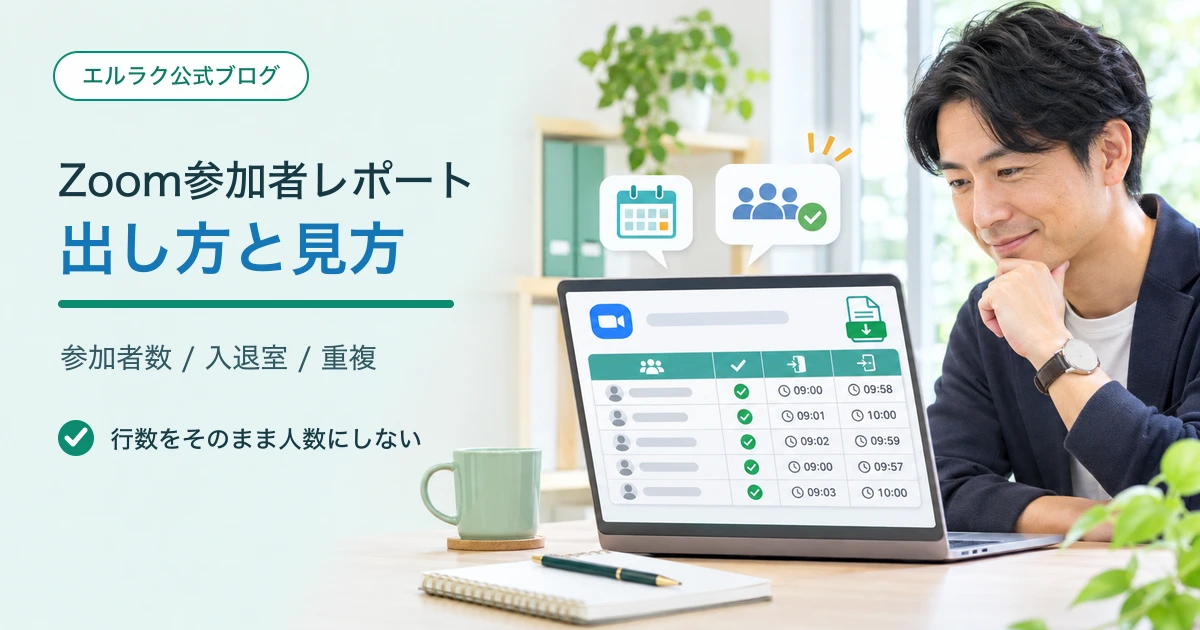
Zoomミーティングの終了後は、参加者レポートで参加者名、参加・退出時刻、滞在時間、待機室の状況などを確認できます。参加者数だけを見るのではなく、同じ人の再接続や待機室だけで退出した記録を分けて確認することが大切です。
先に結論をお伝えすると、Zoomウェブポータルの「レポート」から対象ミーティングを開き、「参加者」の数字を選ぶと詳細を表示できます。CSVへ出力する前に、対象の開催日、ミーティングID、重複の扱いを確認しましょう。
Zoom参加者レポートの出し方
Zoom公式の新しいウェブ画面では、次の順に確認します。
- Zoomウェブポータルへサインインする
- 右上のプロフィール画像またはイニシャルから「マイアカウント」を開く
- サイドメニューの「レポート」を開く
- 「ミーティングとウェビナー」を選ぶ
- 「使用状況レポート」から「ミーティングとウェビナーの履歴」を開く
- 開催日、トピック、ミーティングIDなどで対象回を絞る
- 「参加者」列の数字を選ぶ
参加者の詳細画面では、表示内容を確認してから右上の「エクスポート」を選ぶと、CSVファイルをダウンロードできます。終了直後は完全なレポートの生成に最大30分ほどかかる場合があります。数字が少なく見えても、すぐに欠席と判断せず時間を置いて再確認してください。
レポートで確認できる項目
Zoom公式では、参加者の詳細として次の情報が案内されています。
- 参加者の表示名
- メールアドレス(Zoomアカウントへサインインしている場合)
- 参加時刻と退出時刻
- ミーティング内の滞在時間
- ゲストかどうか
- ミーティングへ入る前に待機室へ入ったか
メールアドレスは常に取得できるとは限りません。表示名だけでLINEの友だちや申込者と一致させると、同姓同名やニックネームを別人と誤認する可能性があります。確認できない人は未確認として残します。
参加者の行数を人数と呼ばない
一人の参加者が通信の切断や端末の切り替えで再接続すると、同じ人が複数行に分かれる場合があります。参加者詳細にある「ユニークユーザーを表示」を使うと、重複する参加者の記録をまとめて確認できます。
ただし、表示名やメールアドレスが異なる接続を必ず同一人物と判定できるわけではありません。レポートの行数、ユニーク表示、申込者数は別の数字として記録し、根拠なく合算・補正しないようにします。
待機室だけの人を実参加に含めない
参加者詳細には、待機室に入ったかどうかも表示されます。同じ参加者について「待機室内: はい」の行だけがあり、本会場へ入った記録がない場合は、待機室に留まってミーティングへ入室しなかった可能性があります。
「参加URLを開いた」「待機室へ入った」「本会場へ入った」「一定時間視聴した」は同じ指標ではありません。参加率を計算するときは、どの状態を参加とするかを先に決めます。ホストより前の参加と待機室の関係も合わせて確認してください。
参加者レポートが出ないとき
次の順に確認します。
- 終了直後である:レポートの処理に最大30分ほどかかる場合があります。
- 別の開催回を見ている:定期ミーティングでは日付と開始時刻を確認します。
- 権限がない:ホスト、スケジュール特権を持つユーザー、アカウントのレポート権限を持つ管理者など、役割ごとに見られる範囲が異なります。
- 詳細レポートの条件を満たしていない:登録、Q&A、投票、アンケートなどの詳細レポートには、対象機能の有効化や有料アカウントなど追加条件があります。
- 検索期間が合っていない:Zoom公式ではミーティングレポートを過去15か月分取得でき、一度に検索できる範囲は最大1か月と案内されています。
表示されないときに、別の担当者のパスワードを共有して確認しないでください。管理者へ必要なレポート権限を確認します。
LINEフォローへ使う前の確認手順
レポートをそのまま配信先リストとして使うのではなく、次の順に確認します。
- 対象の開催回とミーティングIDを確定する
- 重複行と再接続を確認する
- 待機室だけの記録を分ける
- 申込情報と照合できた人だけ参加・欠席を確定する
- 個別相談申込済み、配信停止、対応中などの除外条件を確認する
- 少人数で照合結果を確認してから配信対象を確定する
表示名だけでLINEの友だちを推測すると、別の人へ参加者向け案内を送るおそれがあります。ZoomウェビナーレポートをLINEフォローに活かす方法で、参加者・欠席者・途中退出者を分ける考え方も確認してください。
参加率を計算するときの定義
参加率は、分母と分子を固定して計算します。たとえば「本会場へ一度でも入った確認済み参加者 ÷ 申込完了者」と定義した場合、待機室だけの人、申込情報と照合できない人、テスト参加は分けます。
レポートの行数を人数と呼ばず、次の数字を別々に管理します。
- 申込完了者数
- 参加URLを開いた回数
- 待機室へ入った確認済み人数
- 本会場へ入った確認済み人数
- 一定時間以上参加した確認済み人数
- 個別相談や商品案内へ進んだ人数
開催ごとに同じ定義を使うと、LINEリマインドや参加案内の変更前後を比較しやすくなります。
個人情報を扱うときの注意
参加者レポートには、表示名、メールアドレス、入退室時刻などが含まれる場合があります。CSVを共有チャットや公開フォルダへそのまま置かず、閲覧できる担当者、保存場所、保存期間を決めます。
不要になったCSVの削除は、社内の個人情報管理ルールに沿って行います。記事や会議資料へ実名の一覧を載せず、集計値を使う場合も対象期間と定義を添えてください。
開催後チェックリスト
- [ ] 対象の開催日とミーティングIDを確認した
- [ ] 終了後30分以上待ってレポートを再確認した
- [ ] 再接続による重複行を確認した
- [ ] 待機室だけの記録を分けた
- [ ] メールアドレス未取得の人を推測で照合していない
- [ ] 申込、参加、相談申込を別の指標にした
- [ ] CSVの保存先と閲覧権限を確認した
Zoom開催前のLINEリマインドから、参加状況の確認、参加後フォローまで一つの流れへ整えたい方は、エルラク公式LINEへご登録ください。登録特典として「LINE×Zoomセミナー 自動化8工程チェックリスト」など5つの特典をご案内しています。