LINE配信 / 10
回答フォームの作成と回答後アクション
質問フォームを作成し、共有、回答確認、CSVダウンロード、タグやテンプレートなどの回答後アクションまで設定します。
最終画面確認: 2026-10-27
このページでできること
- フォーム一覧をフォルダ、並び替え、検索で整理できる
- 管理用フォーム名と公開タイトル、説明文を分けて設定できる
- 目的に合う回答項目と回答回数を設定できる
- 公開画面の色、送信ボタン、送信後ページを整えられる
- 回答の確認、CSVダウンロード、回答後アクションの仕組みが分かる
確認する画面
事前準備
- LINE公式アカウントとの接続が完了していること
- フォームの目的、対象者、必須で集める情報を決めていること
- 回答後に使うタグ、テンプレート、シナリオがある場合は事前に登録していること
- ヘッダー画像を使う場合は登録メディアへ素材を準備していること
操作手順
- 1
回答フォーム一覧を開く
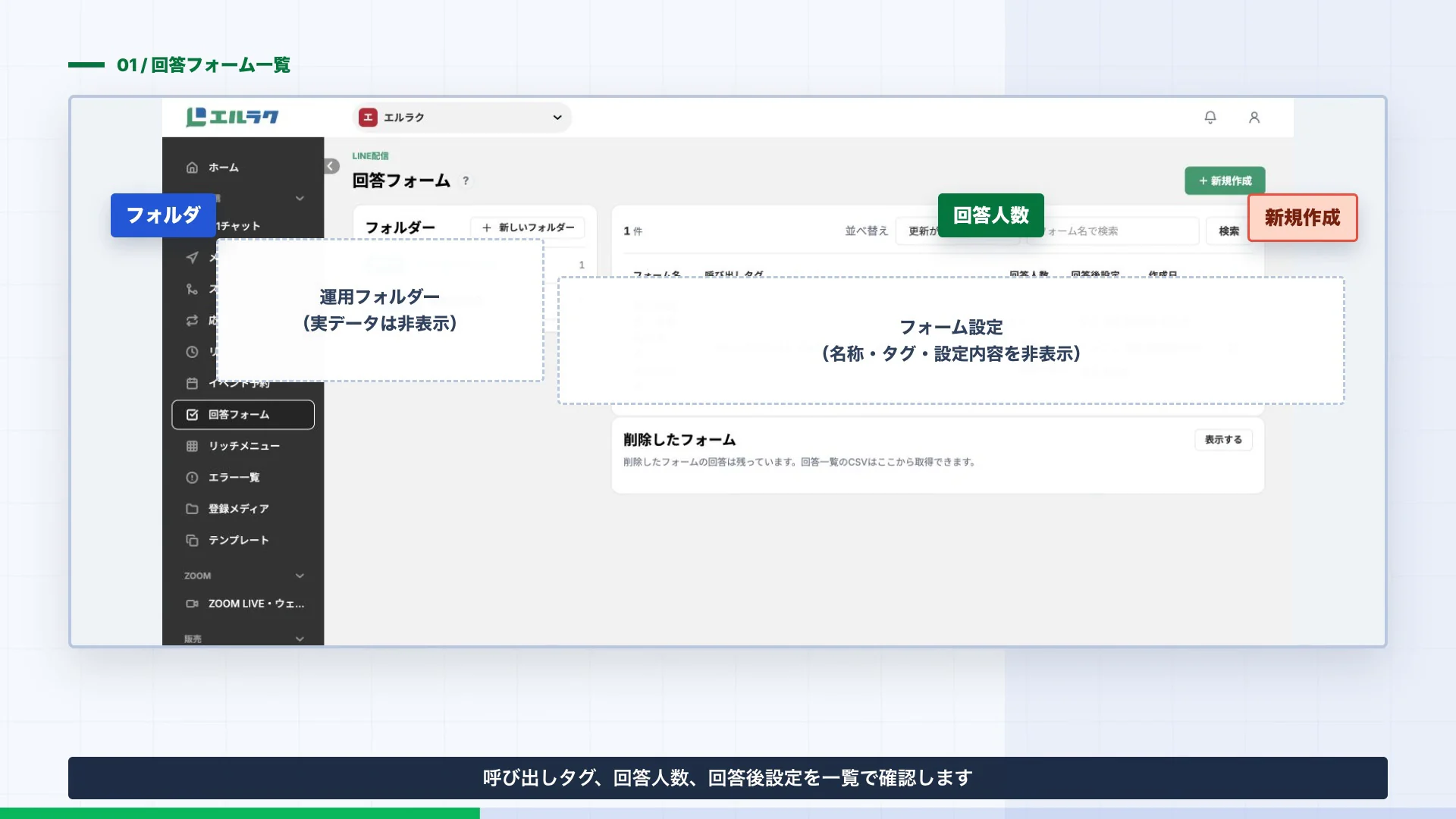
サイドバーのLINE配信から「回答フォーム」を選びます。一覧では、フォーム名、呼び出しタグ、回答人数、回答後設定、作成日を確認できます。フォルダ、並び替え、検索で目的のフォームを探せます。
呼び出しタグは説明用のサンプルに差し替えています。 - 2
新規作成を開き、管理情報を設定する
右上の「新規作成」を押します。管理用フォーム名は一覧で見分けるための必須項目で、回答者には表示されません。必要な場合は保存先のフォルダも選びます。
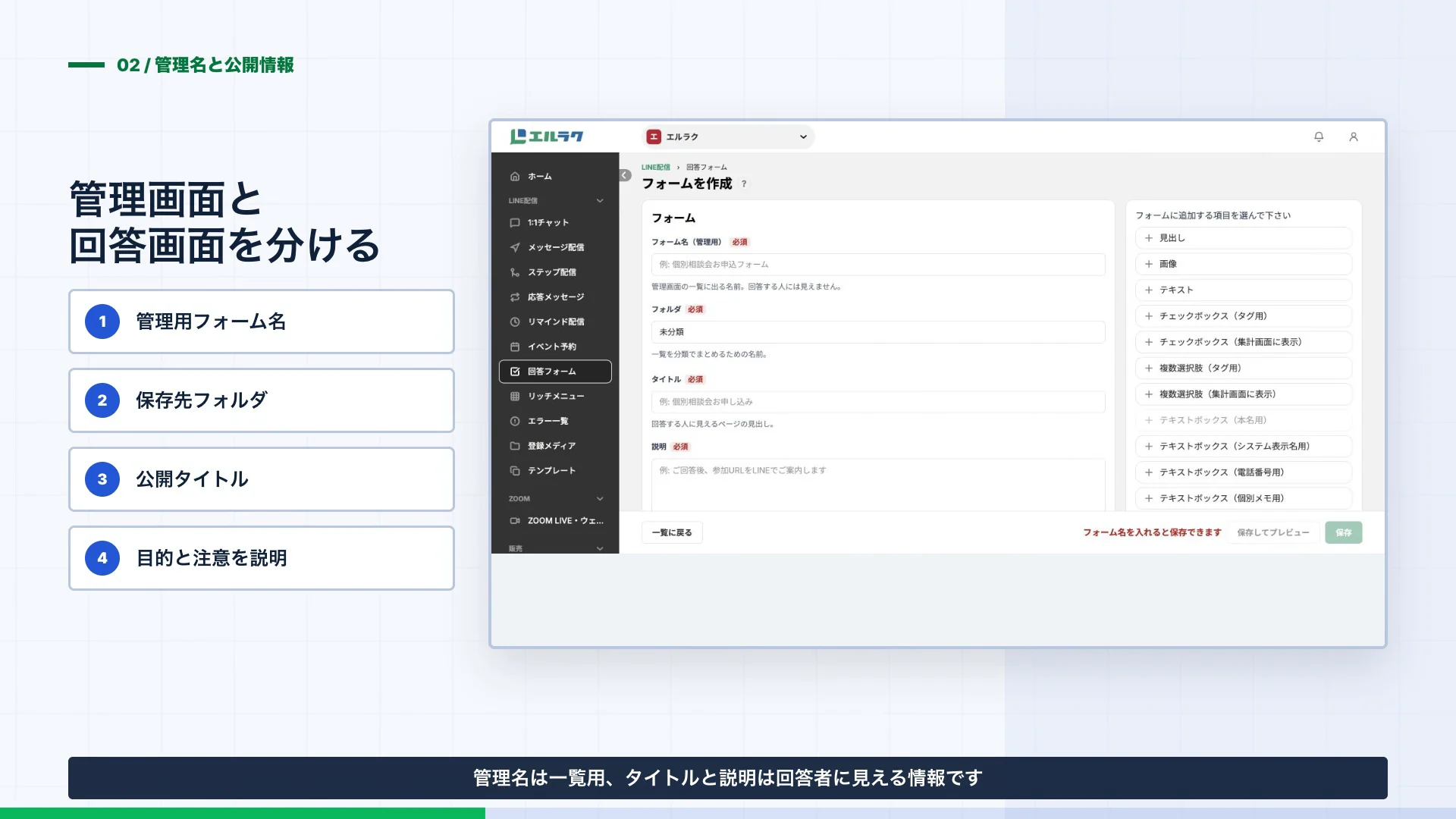
管理名と回答者に見えるタイトルを分けると、運用と案内の両方が分かりやすくなります。 - 3
公開タイトルと説明文を入れる
フォームのタイトルと説明は回答者に表示されます。何のためのフォームか、回答に必要な時間、入力時の注意などを短く伝えます。
- 4
必要な場合だけカウントダウンを設定する
終了時刻までの残り時間を見せる場合はカウントダウンを使います。締切の日時と、終了後にフォームを閉じるかを確認し、回答者が誤解しない表示にします。
- 5
質問項目を追加する
見出し、画像、テキスト、チェックボックス、複数選択肢、テキストボックス、イベント選択肢、日時、JavaScriptタグなどから項目を追加します。項目名と説明を入れ、回答が必要なものだけ必須にします。
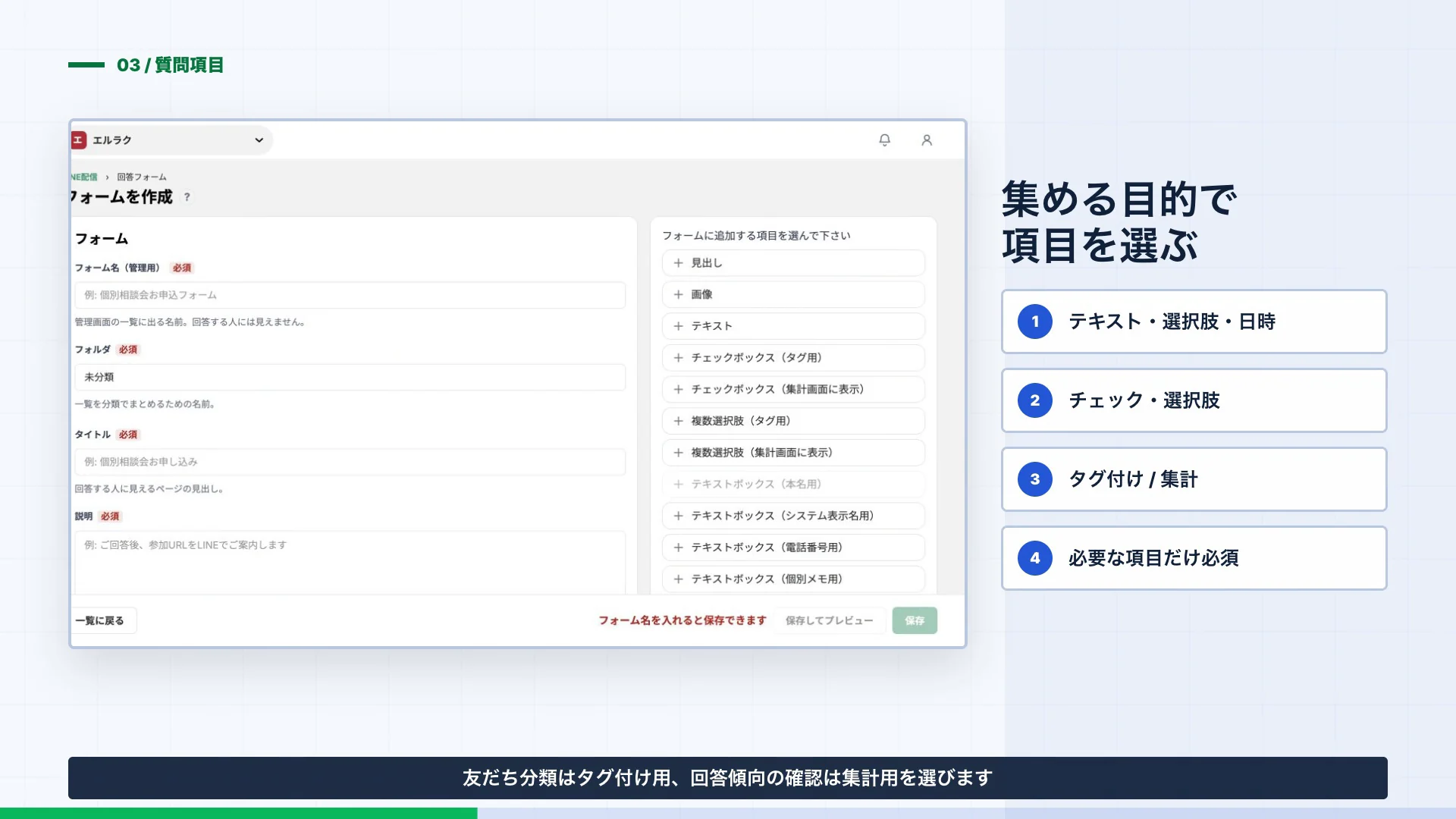
友だちの分類にはタグ用、回答傾向の確認には集計画面に表示する項目を選びます。 - 6
タグ付け用と集計用の項目を使い分ける
チェックボックスと選択肢には、回答に応じてタグを付ける種類と、結果を集計する種類があります。友だちの分類に使うのか、回答傾向を見るのかを決めて選びます。JavaScriptは専門知識が必要なため、用途と影響を確認してから使います。
- 7
回答できる回数を決める
回答回数は「何度でも可能」または「1度のみ」から選びます。申込みの重複を防ぎたい場合は1度のみ、情報更新など繰り返し回答を受けたい場合は何度でも可能を選びます。
- 8
公開画面の見た目を整える
必要に応じてヘッダー画像を選び、テーマカラーと送信ボタンの文字を設定します。画像や色だけで意味を伝えず、ボタンには「送信する」「申込む」など行動が分かる言葉を入れます。
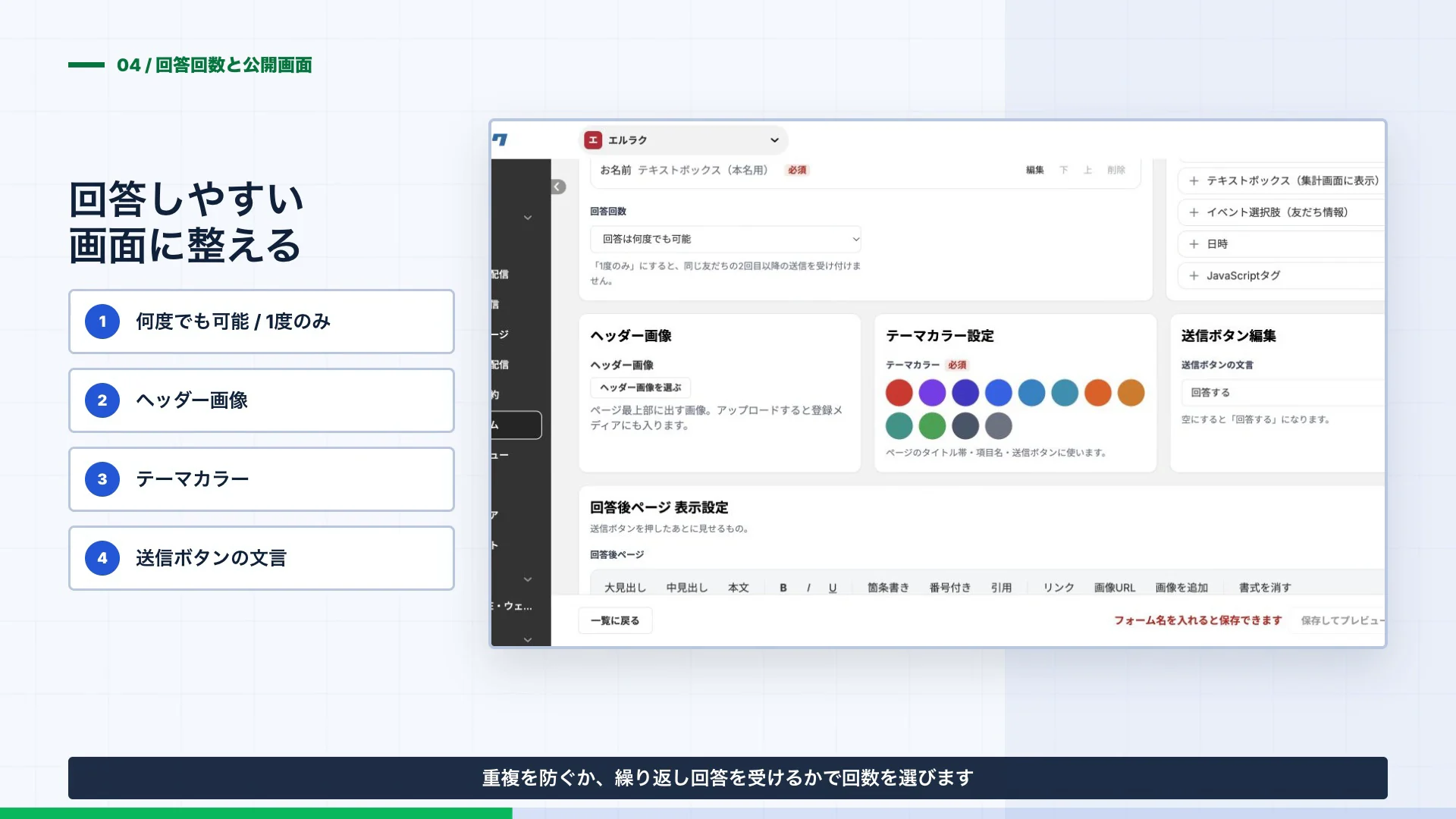
スマートフォンのプレビューで、文字とボタンが読みやすいか確認します。 - 9
回答送信後の画面を設定する
回答後ページの本文、完了メッセージ、必要な場合は送信後に開くURLを設定します。回答後ページを作成した場合は、完了メッセージより回答後ページが優先して表示されます。お礼、次の行動、問い合わせ先を明確にし、URLを使う場合は移動先が正しいか確認します。
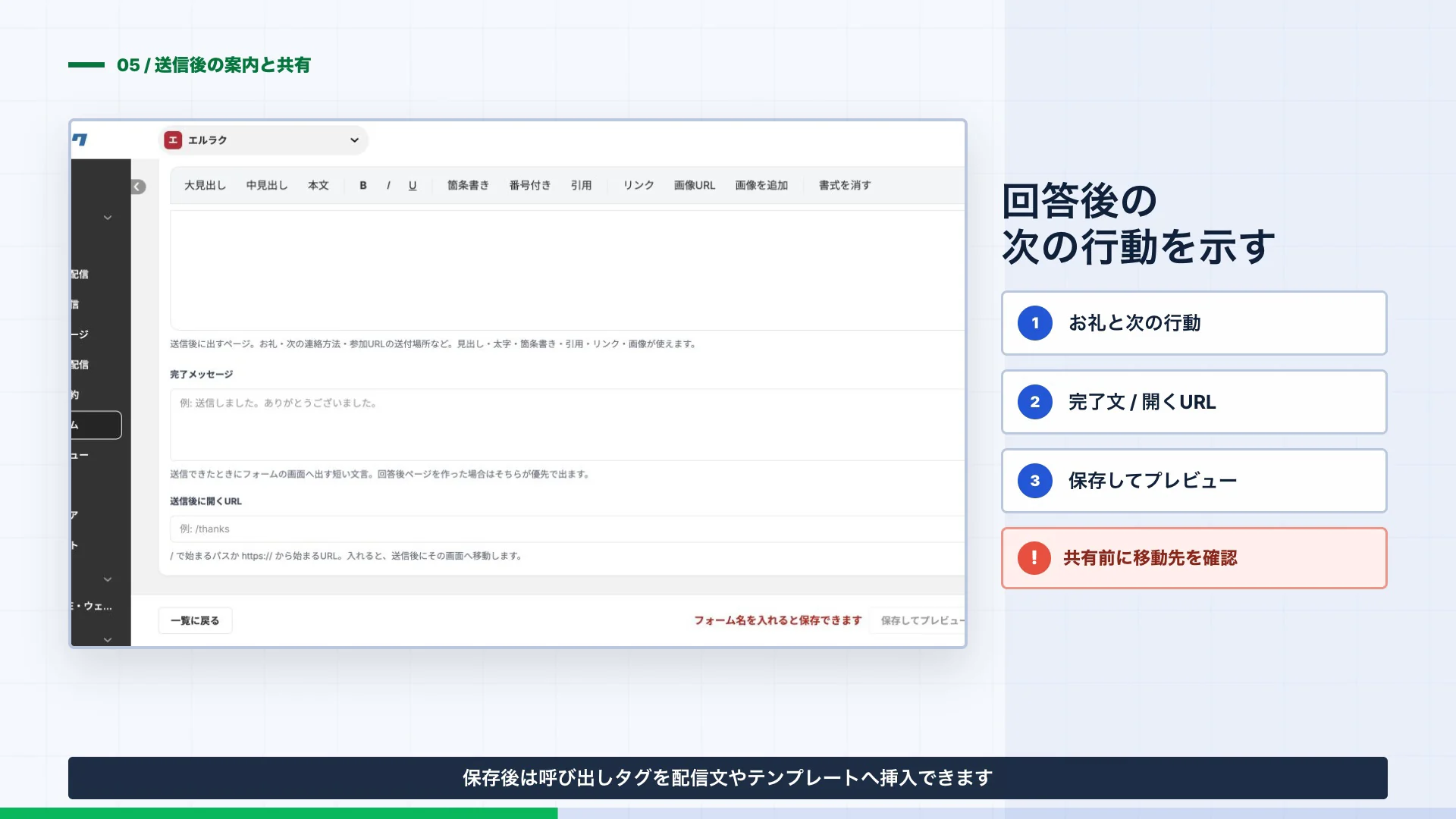
共有前に、回答後ページと移動先URLをプレビューで確認します。 - 10
保存してプレビューする
「保存してプレビュー」を押し、タイトル、説明、必須項目、回答回数、送信ボタン、回答後の案内を確認します。スマートフォンでも入力しやすい順番か、回答後ページやURLが正しいかを確認してから共有します。
- 11
呼び出しタグまたはLINEで開く用URLから案内する
保存後は一覧の呼び出しタグをコピーして、テンプレートや配信文へ挿入できます。LINEの友だちを特定した状態で回答後アクションを使う場合は、呼び出しタグまたは「LINEで開く用URL」を使います。一般のURLやQRコードで直接開くと匿名回答になる場合があります。
- 12
回答とCSVを確認する
一覧の回答人数から回答内容を確認します。「回答一覧DL(CSV)」ではCSVとして保存できます。個人情報を含む場合は、保存先、共有範囲、保管期間を決めて扱ってください。
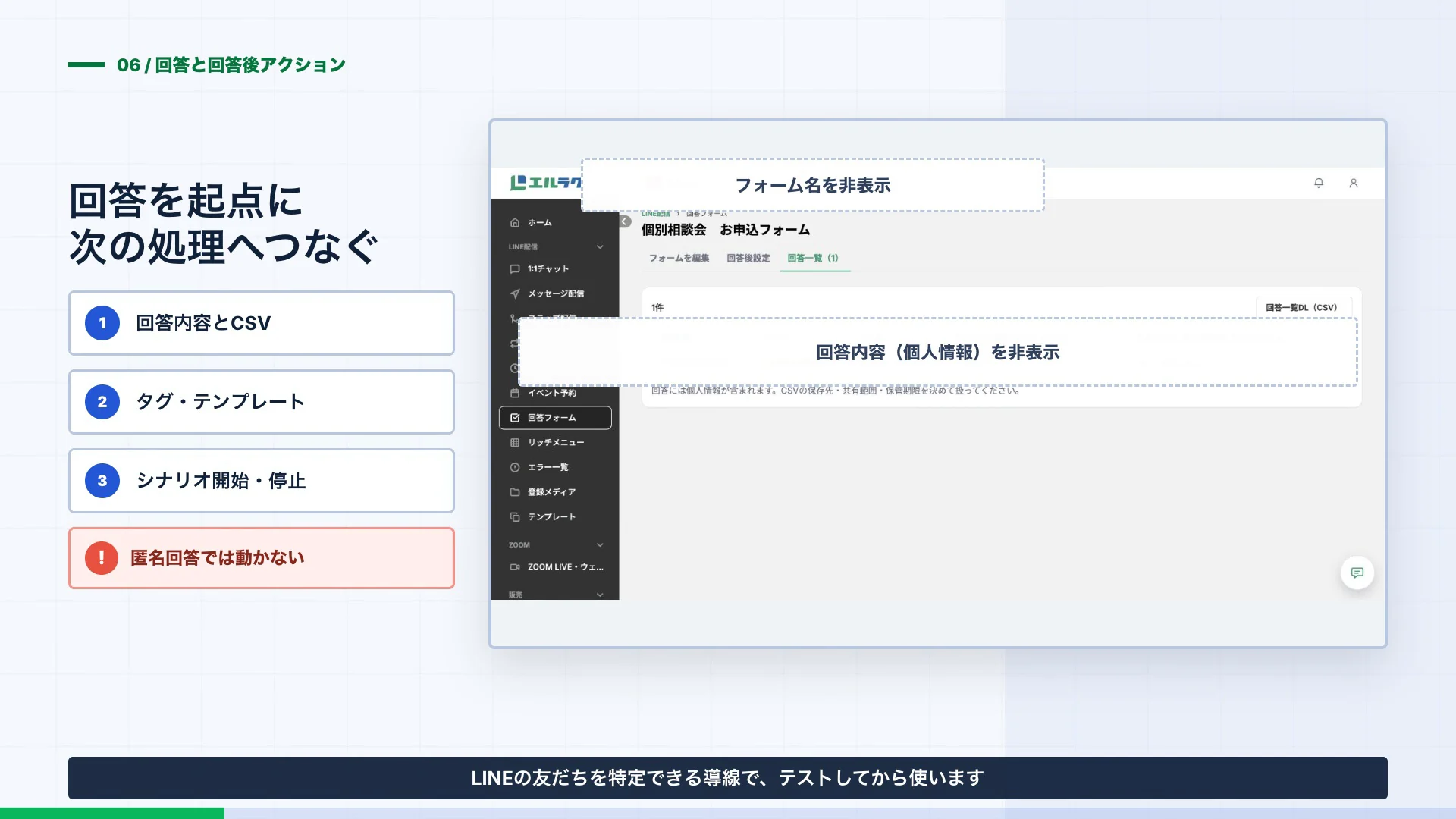
掲載画像ではフォーム名と回答内容を非表示にしています。 - 13
回答後アクションを設定する
一覧の「回答後設定」から、タグ付与、テンプレート送信、シナリオの開始・再開・停止を設定できます。これらはLINEの友だちを特定できた回答で実行されます。LINEの外に貼ったURLやQRコード、LINEログイン情報が未設定のリッチメニューなど、友だちを特定できない経路からの回答では実行されません。
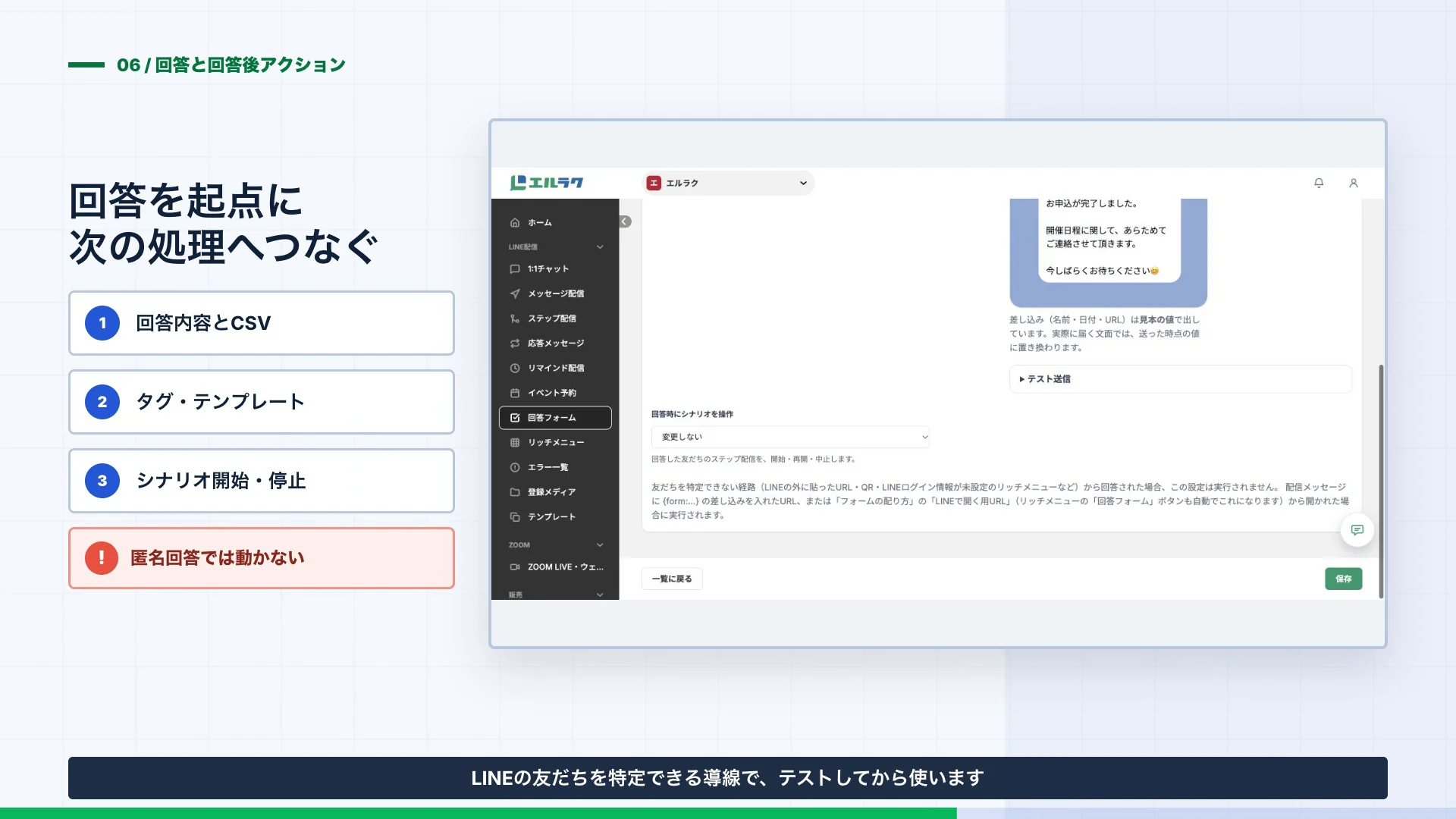
回答後アクションは本番のLINE運用へ影響するため、テスト用の友だちで確認します。
注意点
- 回答後アクションは、LINEの友だちを特定できた回答でのみ実行されます。フォームURLを直接開いた匿名回答では実行されません。
- テンプレート送信やシナリオ操作は実際のLINE配信へ影響します。対象と処理内容をテスト用の友だちで確認してください。
- 「1度のみ」にすると、同じ友だちからの2回目以降の回答を受け付けません。フォームの目的に合う回答回数を選んでください。
- CSVには回答者の情報が含まれる場合があります。保存先、閲覧者、共有範囲を管理してください。
- JavaScript項目、カウントダウン終了後の停止、転送URLは回答経路を変えるため、専門担当者を含めて確認してください。
- この確認では、フォームの保存、回答送信、CSVダウンロード、LINEアクションの実行を行っていません。
よくある質問
フォームの管理名は回答者に見えますか?
いいえ。管理用フォーム名は一覧で見分けるための名前です。回答者には公開タイトルと説明文が表示されます。
回答した人へ自動でLINEを送れますか?
はい。回答後設定でテンプレート送信やシナリオ操作を設定できます。ただし、LINEの友だちを特定できる回答に限られます。
同じ人が何度も回答できますか?
回答回数を「何度でも可能」にすると複数回回答できます。「1度のみ」を選ぶと2回目以降の回答を受け付けません。
回答内容を表計算ソフトで確認できますか?
はい。回答一覧ダウンロードからCSVを取得できます。個人情報を含む場合は、ファイルの管理に注意してください。
フォームURLを直接送っても回答後アクションは動きますか?
LINEの友だちを特定できない匿名回答では、タグ付与、テンプレート送信、シナリオ操作は実行されません。呼び出しタグまたは「LINEで開く用URL」を使い、テスト用の友だちで確認してください。