販売 / 18
ウェビナーを新規作成する
管理名、開催日程、Zoomまたは動画、参加申込、視聴ページ、入退室アクションを設定し、保存後の詳細設定まで確認します。
最終画面確認: 2026-10-31
このページでできること
- ZOOM LIVE・ウェビナの一覧から新規作成画面を開ける
- 管理名、フォルダー、日本時間の開催日程を設定できる
- Zoom開催とDropbox/Vimeoを使う動画開催を区別できる
- 参加申込、リマインド、タグ、視聴ページ表示を設定できる
- 保存前の確認項目と保存後の移動先が分かる
確認する画面
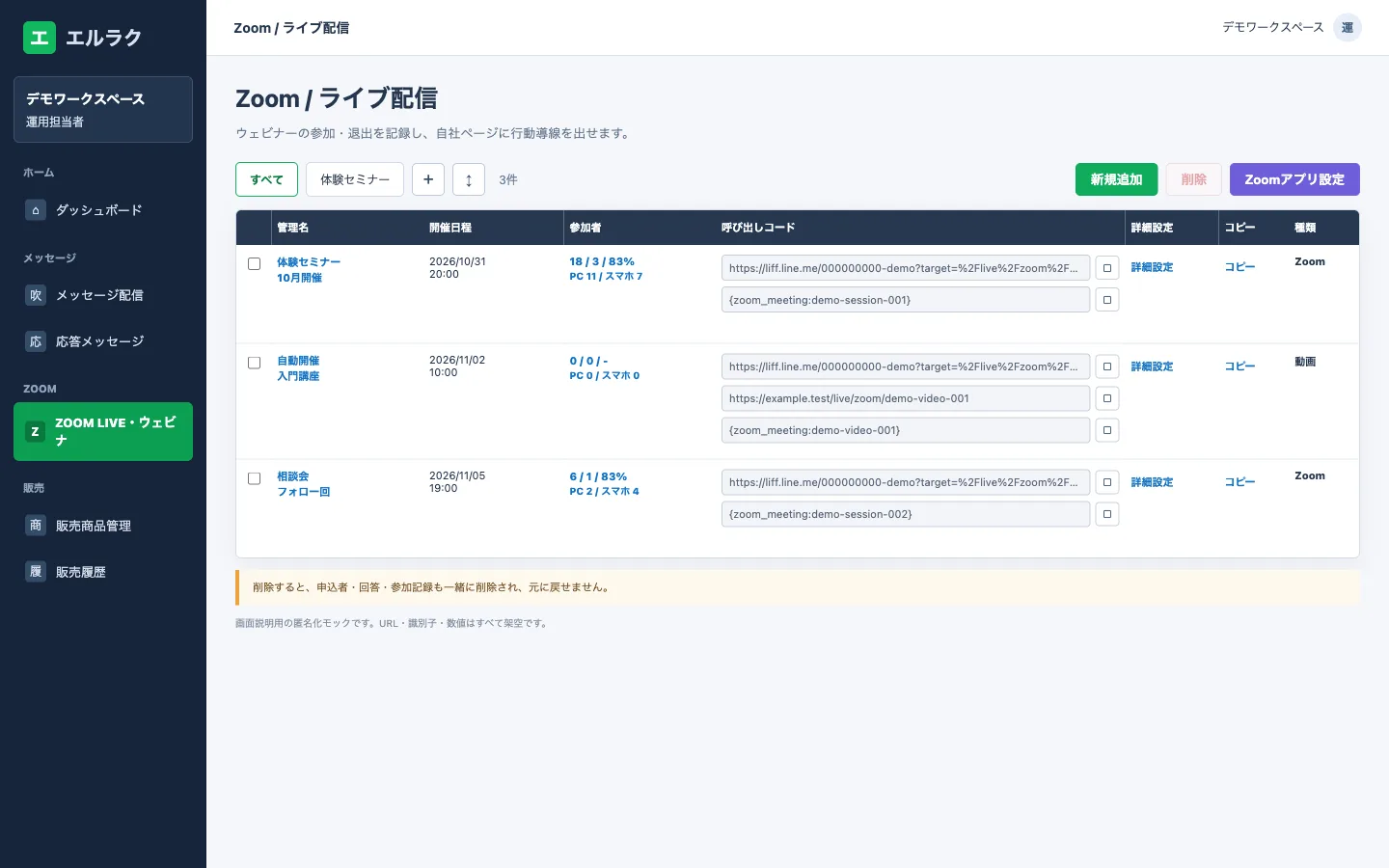
事前準備
- 対象ワークスペースへログインしていること
- Zoom開催の場合は、Zoom側でMeeting ID、パスコード、参加URLを確認できること
- 動画開催の場合は、DropboxまたはVimeoで使用する動画URLを確認できること
- 参加申込制、リマインド、付与タグ、開催前と終了後の案内を決めていること
操作手順
- 1
ZOOM LIVE・ウェビナを開く
左メニューの「ZOOM」から「ZOOM LIVE・ウェビナ」を選びます。画面見出しは「Zoom / ライブ配信」です。一覧上部の「新規追加」を押すと、新しい開催枠の作成画面へ進みます。
既存ウェビナーを編集するときは、同じ行の詳細設定を使います。 - 2
管理名を入力する
管理名は必須です。管理一覧だけでなく、申込確認、リマインド、日時変更のお知らせのLINE本文にも使われるため、参加者が見ても分かる名前を付けます。
- 3
フォルダーを選ぶ
保存先は既存のフォルダーから選べます。新しい名前を入力すると分類として追加できます。定期開催、商品別、担当者別など、チームが同じ基準で探せる名前にします。
- 4
開催日程を設定する
開催日程は必須で、日本時間の日付と時刻を分けて入力します。時刻は5分刻みです。Zoom側の開催情報やLINEで案内する日時と一致させます。
- 5
ウェビナー種類を選ぶ
開催方法は「Zoom」と「動画で行う」から選びます。Zoomはミーティングへ案内する開催です。動画開催は収録済み動画を開始時刻に合わせて再生し、途中参加者も同じ経過位置から視聴します。
- 6
Zoom情報または動画URLを入力する
Zoom開催ではMeeting IDが必須で、パスコードと参加URLはZoom側の設定に合わせて入力します。動画開催ではDropboxまたはVimeoを選び、動画URLを設定します。Dropbox連携を利用できる場合は「Dropboxから選ぶ」も使えます。
- 7
参加申込制を決める
「参加申込制にする」を有効にすると、申込者だけが視聴でき、LINEで視聴URLとリマインドが届きます。リマインドは開始0〜1440分前を5分刻みで設定でき、申込時、参加者、未参加者へ付けるタグも個別に選べます。
- 8
視聴ページと入退室アクションを設定する
開催前と終了後に表示する文と背景画像を設定し、プレビューで読みやすさを確認します。入室・退室時に実行するアクションと、一回のみまたは複数回の実行回数も設定できます。
- 9
保存前に内容を確認する
管理名、開催日時、Zoom/動画の種類、接続情報、申込制、リマインド、タグ、視聴ページ、入退室アクションを見直します。保存すると一覧ではなく、作成した開催枠の詳細設定へ進みます。
注意点
- Meeting ID、パスコード、参加URL、動画URLは参加・視聴権限に関わる情報です。マニュアル画像や不特定多数が見られる場所へ掲載しないでください。
- 開催日時はZoom側の設定、LINEでの案内、リマインド配信と一致させてください。
- 動画開催ではDropboxまたはVimeoを選びます。共有範囲と再生可否を確認した動画URLだけを使ってください。
- 参加申込制を有効にした場合は、申込ページから参加までの流れをテスト用の参加者で確認してください。
- このマニュアル作成では、実データの保存、Zoomへの参加、外部への案内送信を行っていません。
よくある質問
管理名は参加者に表示されますか?
管理名は申込確認、リマインド、日時変更のお知らせのLINE本文にも使われます。参加者が見ても内容を判別できる名前を付けてください。
Zoomと動画で行うのはどう使い分けますか?
Zoomはリアルタイムのミーティングへ案内するとき、動画はDropboxまたはVimeoの収録済み動画を開催時刻に合わせて再生するときに使います。途中参加者は同じ経過位置から視聴します。
Meeting IDだけ入力すれば参加できますか?
参加方法によってはパスコードや参加URLも必要です。Zoom側の設定と、エルラクへ入力する3項目を照合してください。
参加申込制は必ずオンにしますか?
必須ではありません。申込情報を取得したい場合はオンにし、直接参加させる場合は導線と案内方法を確認して判断します。
保存後に詳しい設定を変更できますか?
保存後は、作成した開催枠の詳細設定へ進みます。入室・退室アクションなど、作成後の確認は次のマニュアルで説明します。