集客 / 02
流入経路の作成と確認
配布場所ごとに専用URLとQRコードを発行し、クリックから申込み・売上まで経路別に比較します。
最終画面確認: 2026-10-26
このページでできること
- 媒体ごとに計測用の友だち追加先を作れる
- クリック、決済、CVR、売上の確認場所が分かる
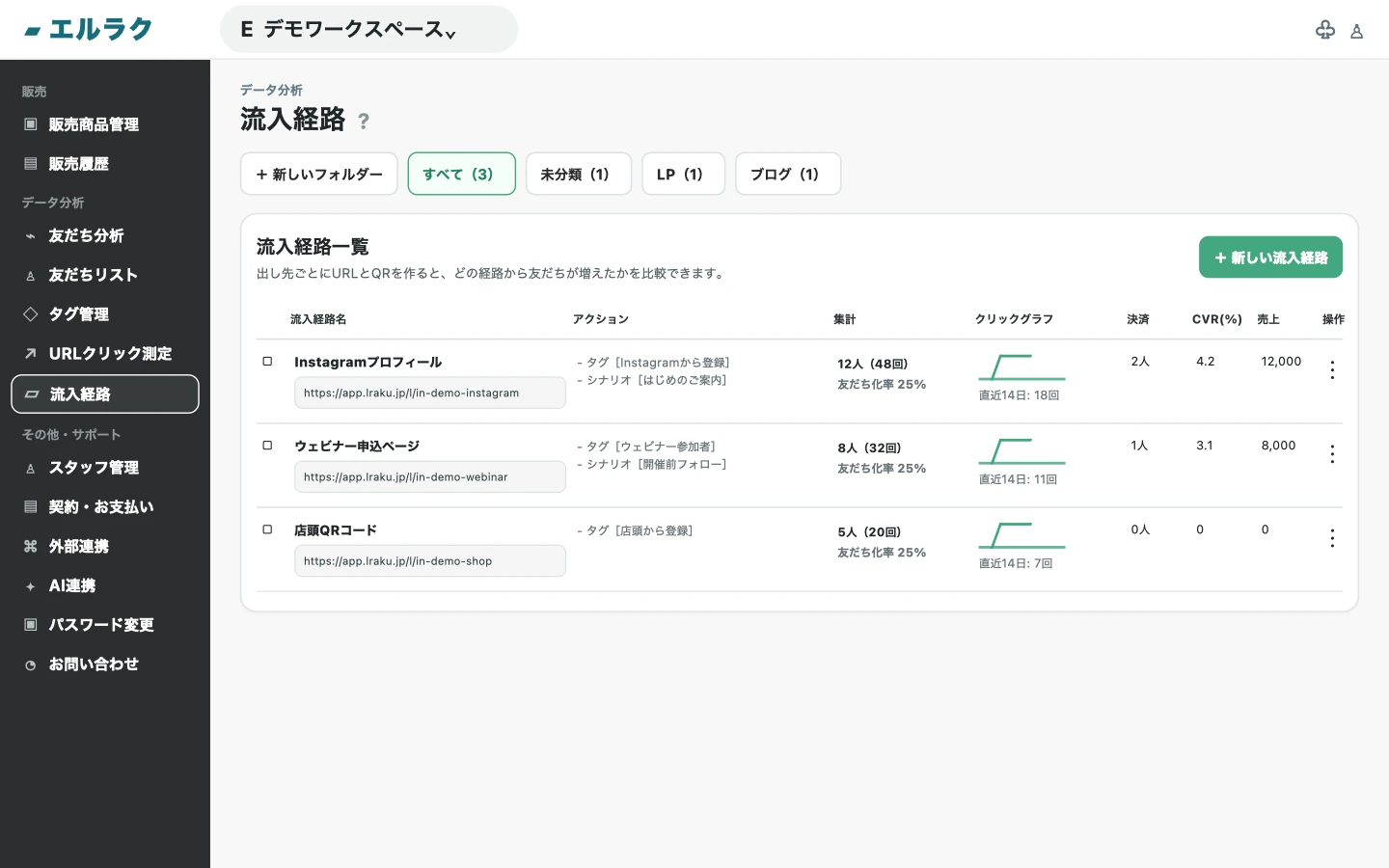
確認する画面
事前準備
- LINE公式アカウントとの接続が完了していること
操作手順
- 1
流入経路を開く
サイドバーの「データ分析」から「流入経路」を選びます。流入経路一覧が表示されます。
- 2
新しい流入経路を開く
画面右上の「新しい流入経路」を押します。作成画面が開きます。
- 3
流入経路名を入力する
広告、Instagram、セミナーなど、配布場所が分かる名称を入力します。飛び先には接続中のLINE友だち追加先が表示されます。
- 4
登録後の動きとフォルダーを設定する
必要に応じて、登録時のタグ、最初のメッセージ、開始するシナリオ、管理用フォルダーを選びます。使わない項目は「指定しない」のままで進められます。
- 5
成果を確認する
作成後は一覧で、クリック数、友だち化率、決済、CVR、売上を経路ごとに確認します。登録数だけでなく、申込みや売上まで比較します。
- 6
配布前にテストする
専用URLとQRコードを配布する前に、友だちではないテスト用アカウントで開き、タグ、メッセージ、シナリオが想定どおり動くか確認します。
注意点
- この確認では新しい流入経路を保存していません。実際に作成した後は、URLとQRコードの行き先、登録後のタグ・メッセージ・シナリオを必ずテストしてください。
よくある質問
流入経路名は何にすればよいですか?
配布場所と企画名が分かる名称にします。例として「Instagramプロフィール」「9月セミナー」があります。