LINE配信 / 13
画像・音声・動画・PDFを登録して使う
LINE配信やテンプレート、リッチメニューで使う素材を一か所に登録し、種類ごとの絞り込み、名前変更、不要素材の整理を行います。
最終画面確認: 2026-10-29
このページでできること
- 配信で使う画像・音声・動画・PDFを登録できる
- 種類を指定して目的の素材を探せる
- 用途が分かる名前へ変更できる
- 参照中の素材を誤って変更・削除する事故を防げる
確認する画面
事前準備
- 登録する画像、音声、動画、またはPDFを端末に用意していること
- 素材の用途と、テンプレートやリッチメニューでの使用状況を確認できること
操作手順
- 1
登録メディアを開く
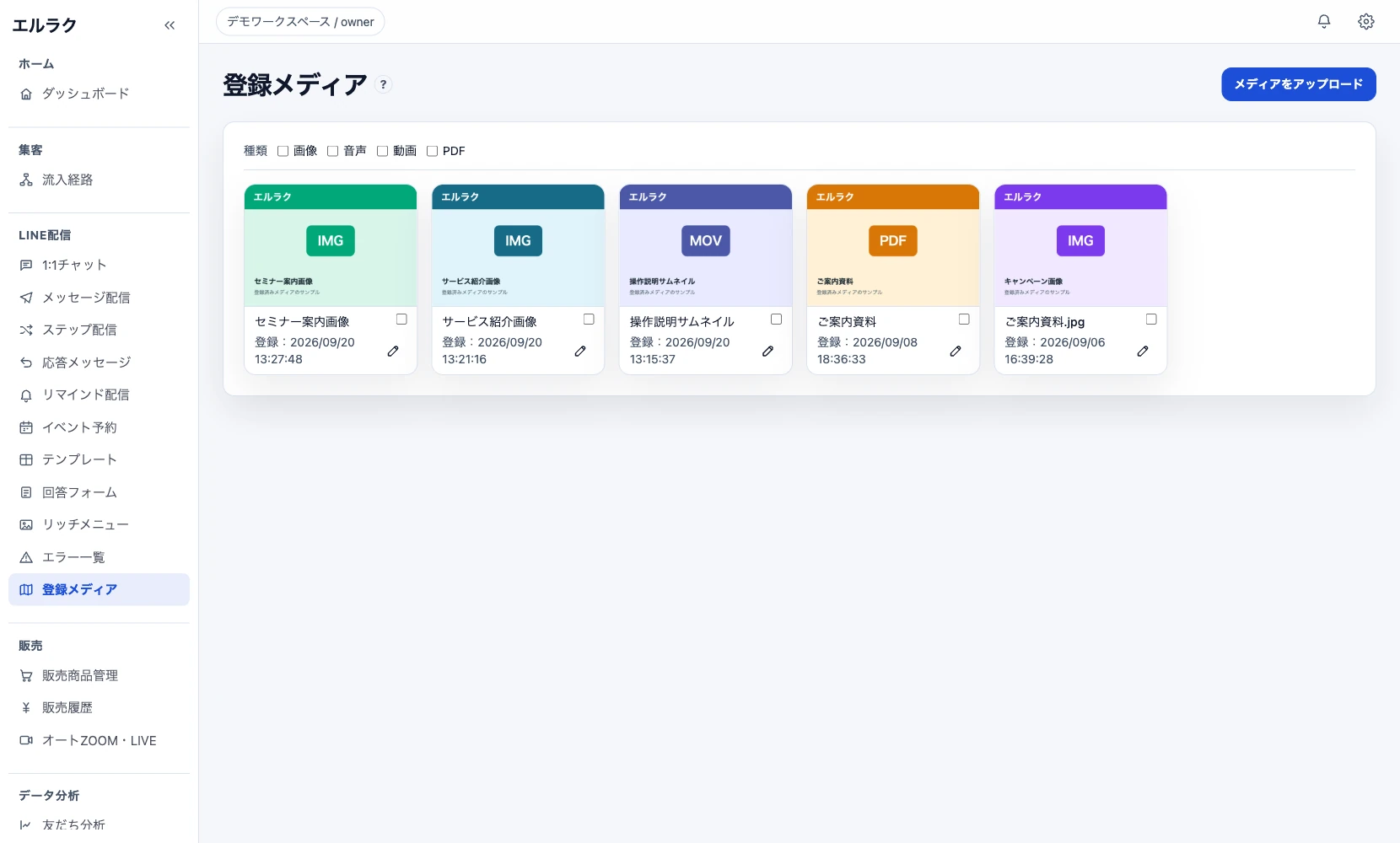
サイドバーのLINE配信から「登録メディア」を選びます。登録済み素材がカードで並び、サムネイル、名前、登録日時を確認できます。
画面例の素材名、画像、ワークスペース名はマニュアル用のダミー表示です。 - 2
メディアをアップロードする
右上の「メディアをアップロード」を押し、端末からファイルを1つ選びます。画像・音声・動画・PDFに対応しています。次の画面で、拡張子を除いたファイル名が登録名へ入っていることを確認し、必要なら用途が分かる名前へ整えてから「登録する」を押します。
- 3
種類で絞り込む
「画像」「音声」「動画」「PDF」のチェックを使い、表示する種類を絞り込みます。すべてのチェックを外すと、全種類を表示します。絞り込みで非表示になった素材は、選択状態から外れます。
- 4
素材の名前を変更する
素材カード右下の鉛筆アイコンを押します。名前は必須です。用途が分かる名前へ変更して保存すると、テンプレートやリッチメニューで素材を選ぶときの表示もまとめて変わります。
- 5
テンプレートや配信から呼び出す
登録した素材は、テンプレート、メッセージ配信、リッチメニューなどの対応する選択欄から呼び出します。似た素材がある場合は、サムネイルと名前の両方を確認します。
- 6
不要な素材を選択して整理する
素材カードのチェックボックスを選ぶと、選択中の件数、「全て選択」「削除」が表示されます。選択を解除すると一括操作は消えます。削除前に、テンプレート、配信済みメッセージ、リッチメニューなどで使われていないことを確認します。
- 7
変更後の表示を確認する
名前を変えた場合は参照先の表示を確認します。削除すると参照中のテンプレートや配信済みメッセージで素材を表示できなくなる場合があります。利用先と選択件数を確認し、不要と判断できた素材だけを削除します。
注意点
- アップロードする前に、ファイル内へ個人情報、機密情報、不要な位置情報などが含まれていないか確認してください。
- 名前を変更すると、その名前を使っているテンプレートやリッチメニューの表示もまとめて変わります。変更前に利用先を確認してください。
- 削除した素材を参照している配信、テンプレート、リッチメニューでは、画像やファイルが表示されなくなる可能性があります。削除は利用先を確認してから行ってください。
- 同じ内容の素材を重複登録すると選択時に迷いやすくなります。用途と版が分かる名前を付けてください。
- この確認では、ファイルのアップロード、名前の保存、素材の削除を行っていません。
よくある質問
どの種類のファイルを登録できますか?
現在の登録画面では、画像・音声・動画・PDFを選択できます。実際に登録できる拡張子や容量は、選択時の案内と最新の仕様を確認してください。
登録した素材はどこで使えますか?
対応するテンプレート、メッセージ配信、リッチメニューなどから選択して使えます。機能によって利用できる素材の種類は異なります。
名前を変えると、元のファイルも変わりますか?
エルラク内で素材を選ぶときの表示名が変わります。テンプレートやリッチメニュー側の表示もまとめて変わるため、利用先を確認してから保存してください。
素材を削除してもよいか、どう判断しますか?
配信、テンプレート、リッチメニューなどで参照されていないことを確認します。判断できない場合は削除せず、用途が分かる名前へ変更して整理してください。